
HTML - Image Input Types and Form Validation (Advanced)
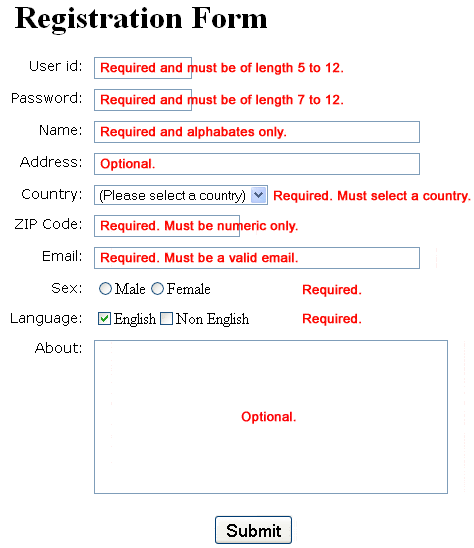
HTML5 introduced advanced input types and built-in form validation to reduce JavaScript dependency and improve user experience. These features allow browsers to validate user input automatically, show error messages, and provide optimized keyboards on mobile devices.
1. Advanced HTML5 Input Types
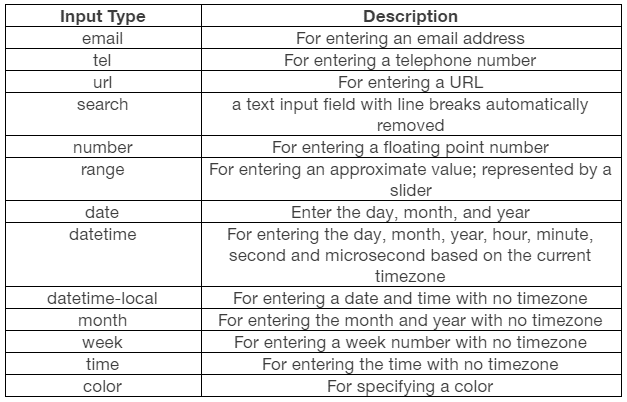
Different input types tell the browser what kind of data is expected.
Common advanced input types:
-
email→ validates email format -
url→ validates website URLs -
number→ numeric input with min/max -
tel→ phone numbers -
date,time,datetime-local→ date & time pickers -
range→ sliders -
color→ color picker -
search→ optimized search input
Example:
<input type="email" required>
<input type="number" min="1" max="100">
<input type="date">
These inputs automatically validate format and improve usability, especially on mobile.
2. Built-In Form Validation Attributes
HTML5 provides validation without JavaScript using attributes.
Important validation attributes:
-
required→ field must be filled -
min/max→ numeric limits -
minlength/maxlength→ text length control -
pattern→ regex validation -
step→ valid value intervals -
readonly/disabled→ control user input
Example:
<input
  type="text"
  pattern="[A-Za-z]{3,}"
  title="Only letters, minimum 3 characters"
  required>
If the input does not match the pattern, the browser blocks form submission.
3. Custom Validation Messages (Advanced)
Browsers show default messages, but you can customize them using JavaScript.
<input id="username" required>

<script>
const input = document.getElementById("username");
input.oninvalid = () => {
  input.setCustomValidity("Username cannot be empty");
};
input.oninput = () => {
  input.setCustomValidity("");
};
</script>
This improves clarity and user experience.
4. Constraint Validation API (Advanced Control)
HTML provides a validation API to check form validity programmatically.
<form id="myForm">
  <input type="email" required>
  <button>Submit</button>
</form>

<script>
const form = document.getElementById("myForm");
if (!form.checkValidity()) {
  console.log("Form is invalid");
}
</script>
Useful for custom UI or dynamic forms.
5. Styling Validation States (CSS)
You can style valid and invalid inputs without JavaScript.
input:valid {
  border: 2px solid green;
}
input:invalid {
  border: 2px solid red;
}
This gives instant visual feedback to users.
-
HTML5 input types guide correct user input
-
Built-in validation reduces JavaScript usage
-
Advanced APIs allow full control when needed
-
Proper validation improves UX, accessibility, and data quality
Mastering advanced form validation is essential for professional, secure, and user-friendly web applications.
